tg电竞鼠标驱动常见问题及解决方案全面总结提升驱动稳定性与性能
使用tg电竞鼠标时,驱动程序的稳定性和性能直接影响游戏体验。遇到驱动不兼容、卡顿、识别异常等问题时,及时采取正确的解决方案可以有效提升驱动的稳定性和鼠标的性能表现。本文将详细介绍常见问题的原因及对应的解决方法,帮助玩家优化驱动设置,确保游戏过程中鼠标操作流畅顺畅,提升整体竞技水平。
驱动安装与兼容性问题的解决方案
确保驱动版本与操作系统匹配
在安装tg电竞鼠标驱动前,首先要确认驱动版本是否适配当前的操作系统。不同的Windows版本(如Windows 10、Windows 11)可能需要不同的驱动程序版本,否则容易出现识别不正常或无法驱动的问题。建议从官方渠道下载最新的驱动程序,避免使用第三方修改版或旧版本,确保驱动的兼容性和稳定性。安装前,关闭所有后台程序,避免冲突,确保驱动安装顺利完成。
正确安装驱动程序的步 老虎机注册中心骤
安装tg电竞鼠标驱动时,应按照官方提供的步骤操作。首先,连接鼠标后,运行驱动安装包,选择“管理员权限”运行,避免权限不足导致安装失败。安装过程中,选择“完全安装”或“自定义安装”,确保所有必要的驱动组件都被正确安装。安装完成后,重启电脑以确保驱动生效。若遇到安装失败或驱动无法识别的问题,可以尝试卸载旧驱动,清理残留文件后重新安装,确保驱动环境干净整洁。
驱动性能优化与稳定性提升技巧
调整驱动设置以提升响应速度
驱动中通常包含多项参数设置,如DPI灵敏度、加速度、刷新率等。合理调整这些参数可以显著提升鼠标的响应速度和操作的精准度。例如,将DPI设置在适合自己操作习惯的范围内,避免过高或过低导致的操作不顺畅。刷新率设置为1000Hz可以减少延迟,提高游戏中的反应速度。此外,关闭多余的动画效果和后台同步功能,也能减轻系统负担,提升驱动的稳定性和性能表现。
保持驱动软件的更新与维护
定期检查驱动程序的更新是确保性能稳定的重要措施。官方会不断推出优化版本,修复已知的兼容性和稳定性问题。建议开启自动更新功能,或定期访问官网下载安装最新版本的驱动程序。在更新前,备份当前的驱动设置,以便出现问题时可以快速恢复。此外,清理驱动缓存和临时文件,避免积累导致的驱动异常,也有助于提升驱动的整体性能和稳定性。
常见故障排查与解决方案
鼠标不被识别或出现延迟
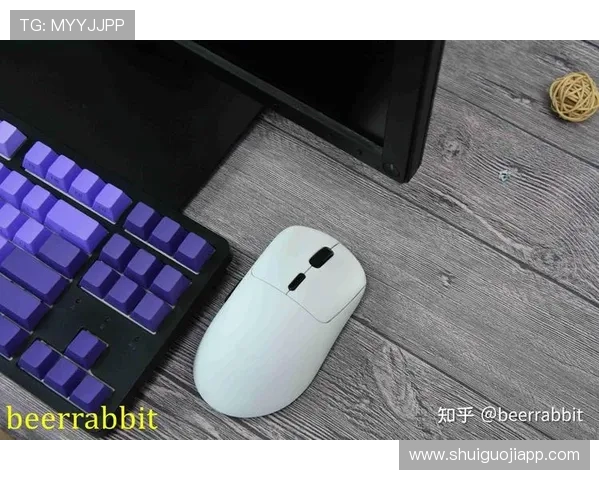
遇到鼠标不被识别或出现延迟时,首先检查连接线是否松动或损坏。若使用无线鼠标,确认电池电量充足,接收器是否正常插入USB端口。可以尝试更换USB接口,避免端口故障影响识别。驱动方面,建议卸载旧驱动,重新安装最新版本,确保驱动程序正常加载。还可以在设备管理器中手动更新驱动,或禁用再启用鼠标设备,解决识别问题。若延迟持续存在,关闭其他占用大量资源的程序,优化系统性能,也能改善鼠标响应速度。
驱动冲突或崩溃导致的异常
驱动冲突常由多个设备或软件同时使用相似驱动引起。此时,可以在设备管理器中禁用不必要的设备,排查冲突源。确保系统没有残留的旧驱动程序,使用驱动清理工具彻底卸载旧版本。若驱动崩溃频繁发生,建议恢复到默认设置,逐步调整参数,找到稳定的配置。还可以关闭后台不必要的程序,减少系统负担,避免驱动崩溃。若问题依旧,联系官方客服获取技术支持,确保驱动的正常运行。
通过以上方法,玩家可以有效解决tg电竞鼠标驱动的常见问题,提升驱动的稳定性和性能表现,从而在游戏中获得更流畅、更精准的操作体验。持续关注驱动的更新和维护,是确保鼠标性能稳定的关键所在。只有不断优化驱动设置,才能在激烈的电竞环境中保持优势,享受极致的游戏体验。